 |
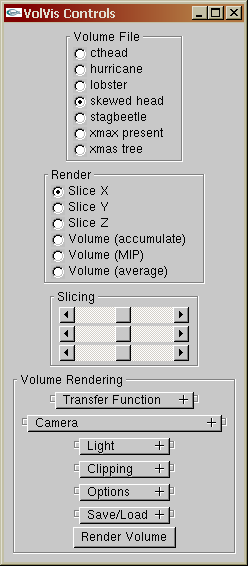
Das Graphical User Interface, welches mit GLUI erstellt worden ist, bietet für die notwendigen Funktionen passende Steuerelemente und bietet die Funktion einzelne Bereiche im GUI auszublenden. Das "Ausgangsinterface" hält alle "speziellen" Bereiche wie die Beleuchtung und das Clipping etc. geschlossen. Weitere Beschreibungen folgen zu den einzelnen Bereichen neben den Beispielbildern |
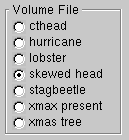 |
Hier kann man einern der sechs Volumsdatensätze auswählen welche zur Verfügung stehen. Sobald man einen wählt, wird er auch sogleich geladen (Achtung: es sind längere Wartezeiten zu erwarten) |
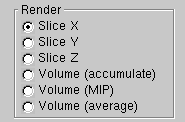 |
Hier kann man auswählen was man darstellen will. Es gibt 3 Slicing und 3 Volumsrender Möglichkeiten. Die drei Slicing Möglichkeiten unterscheiden sich nur entlang welcher Achse (X, Y oder Z) gesliced werden soll. Die Volumsrender Möglichkeiten unterscheiden sich nach der Compositing Methode welche verwendet wird. Bei "accumulate" wird entsprechend der Reihenfolge und entsprechen von Transparenzwerten aufakkumuliert, bei "MIP" (=Maximum Intensit Projection) wird nur nach dem jeweilst höchsten Intensity Wert gesucht und dieser angezeigt und bei "average" wird der Mittelwert gebildet (damit kann man zum Beispiel eine Art Röntgenbild erzeugen) |
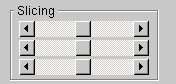 |
Hier kann man (insofern man bei "Render" eine der drei Slicing Varianten gewählt hat) das Slicing steuern. Die drei Schieberegler stehen für die drei Achsen (X, Y und Z) und man kann mit ihnen die jeweiligen Slices auswählen. Es ist dabei zu beachten dass je nach Slicing Achse nur der zugehörige Schieberegler praktisch verwendbar ist und eine Wirkung zeigt. |
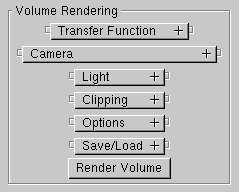 |
Hier gibt es Möglichkeiten Einstellungen für das Volumsrendering vorzunehmen. Es gibt 6 untergeordnete Panels, welche sich per Mausklick ein- bzw auch wieder ausblenden lassen. Sobald man seine Einstellungen vorgenommen hat, klickt man auf den "Render Volume" Button und es wird gerendert (Achtung: je nach Einstellungen kann es zu sehr langen Wartezeiten kommen, bis über eine halbe Stunde) |
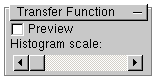
| Die Transferfunktion wird innerhalb des Hauptfensters angezeigt und kann dort auch verändert werden (siehe nächster Punkt). Hier kann man lediglich einstellen ob die Funktion angezeigt werden soll oder nicht, und mit welchem Skalierungsfaktor die Histrogramme dargestellt werden sollen (hilfreich wenn Histogramme sehr unausgewogen sind). |
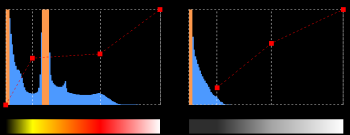 |
Dieser Teil des UIs ist der einzige welcher im Hauptfenster zu finden ist. Hier kann man die Transferfunktion einstellen. Es gibt 2 Bereiche, der rechte Bereich ist für die "Intensity to Color and Opacity" da, der linke Bereich für die "Gradient to Opacity" Zuweisung. In beiden Bereichen gibt es ein größeres rechteckiges Feld in dem das Histogram (Intenstity bzw Gradient Histogram) und die jeweilige Opacity-Zuweisung zu sehen ist, direkt darunter ist ein kleinerer Bereich in dem die Farbzuweisung (bzw beim Gradient den Opacitywert) zu sehen ist.
Die kleinen roten Quadrate stellen Kontrollpunkte der Funktion da, sie lassen sich mittels Drag & Drop verschieben (Achtung: die Reihenfolge der Kontrollpunkte ist fixiert, daher kann man sie nicht überall hinschieben).
Mittels Doppelklick lassen sich neue Kontrollpunkte definieren bzw bestehende wieder löschen (der letzte Punkt kann allerdings nicht gelöscht werden).
Mittels Rechtsklick (bei den Intensity Kontrollpunkten) lässt sich die Farbe einstellen. |
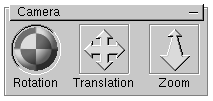 |
Hier lässt einstellen wie die Kamera rotiert und positioniert ist, und wie weit die Kamera in die Szene zoomt. |
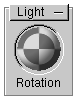 |
Hier gibt es die Einstellungen für das Licht. |
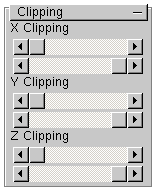 |
Hier kann man man das Volumen clippen (Beispiel). Es ist dabei auf achsenparallele Clipping-Planes beschränkt. Für jede der Achsen gibt es zwei Clipping Planes (eine die von der jeweiligen "Unterseite" ausgeht und eine die von der jeweiligen "Oberseite" ausgeht). Mittels den den Schieberegler kann man die Planes verändern, will man kein Clipping verwenden so schiebt man die Regler wieder auf den minimalen bzw maximalen Wert. |
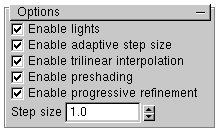 |
Hier gibt es die Möglichkeit einige Features des Programms einzustellen bzw die Step Size zu verändern (Beispiel)
Die Ein- und Ausschaltbaren Optionen int:
- Licht (Beispiel)
- Adaptive Schrittgröße (Beispiel)
- Trilineare Interpolation (Beispiel)
- Preshading (Beispiel)
- Progressive Refinement
|
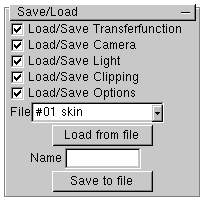 |
Hier gibt es zu guter Letzt die Möglichkeit seine Einstellungen zu speichern und wieder zu laden. Pro Datensatz stehen 10 Speicherslots zur verfügung, die man individuell benennen kann. Weiters kann man per Checkbox auch entscheiden welche der Einstellungen gespeichert bzw wieder geladen werden soll (hilfreich wenn man zB nur eine bestimmte Transferfunktion haben will, Kamera und Licht aber nicht ändern will) |
)
)
)
)
)
)